Ein einziger kompromittierter Arbeitsplatz kann reichen: Ein Mitarbeitender öffnet einen täuschend echten Anhang, Zugangsdaten werden abgegriffen oder Schadsoftware verschlüsselt zentrale Dateien. Ein Microsoft Defender für Business Test zeigt nicht nur, ob die Software Bedrohungen erkennt. Er zeigt vor allem, ob sie in Ihrer Microsoft-365-Umgebung so eingerichtet ist, dass Ihr Unternehmen im Ernstfall handlungsfähig bleibt.
Für kleine und mittlere Unternehmen ist das entscheidend. Viele nutzen Microsoft 365 bereits, verwalten aber Sicherheitsfunktionen nur teilweise oder reagieren erst, wenn Geräte auffällig werden. Defender für Business kann hier eine sinnvolle Grundlage für Endgeräteschutz schaffen. Er ersetzt jedoch weder klare Zuständigkeiten noch Backup, Benutzerverwaltung und laufende Kontrolle.
Was Microsoft Defender für Business im Test leisten soll
Microsoft Defender für Business ist eine Sicherheitslösung für kleine und mittlere Unternehmen. Sie schützt Windows-, macOS-, iOS- und Android-Geräte vor Schadsoftware, verdächtigen Aktivitäten und bekannten Angriffsmustern. Anders als ein klassischer Virenscanner betrachtet die Lösung nicht nur einzelne Dateien. Sie bewertet auch Verhalten auf dem Gerät und stellt Warnungen zentral bereit.
Im Praxistest sollte daher nicht allein die Frage im Mittelpunkt stehen, ob ein Testvirus erkannt wird. Relevant ist, ob die Lösung alle Unternehmensgeräte erreicht, Sicherheitsrichtlinien durchsetzt und die verantwortliche Person eine verwertbare Meldung erhält. Eine Warnung, die ungelesen im Portal liegt, reduziert das tatsächliche Risiko kaum.
Defender für Business ist typischerweise für Organisationen bis 300 Mitarbeitende ausgelegt. Je nach vorhandener Microsoft-365-Lizenz kann die Lösung bereits enthalten sein oder separat lizenziert werden. Vor dem Start lohnt sich eine Lizenzprüfung: Nicht jede Microsoft-365-Variante enthält denselben Schutzumfang, und doppelte oder unpassende Lizenzen verursachen vermeidbare Kosten.
So bereiten Sie den Test sinnvoll vor
Ein guter Test beginnt nicht mit der Installation auf allen Geräten. Wählen Sie zunächst eine kleine, repräsentative Gruppe: etwa einen Windows-Laptop aus dem Büro, ein Gerät im Homeoffice, ein MacBook und ein Mobilgerät, falls diese im Alltag verwendet werden. Damit prüfen Sie unterschiedliche Betriebssysteme, Netzwerkbedingungen und Nutzerprofile ohne unnötiges Risiko.
Klären Sie vorher, wer Meldungen überwacht und wer Entscheidungen treffen darf. Muss ein Gerät bei einem schwerwiegenden Fund sofort vom Netzwerk getrennt werden? Wer informiert den Mitarbeitenden? Wer prüft, ob wichtige Daten gesichert sind? Diese Fragen sind keine Formalität. Sie entscheiden darüber, ob aus einem Sicherheitsalarm eine kurze Unterbrechung oder ein längerer Betriebsausfall wird.
Dokumentieren Sie außerdem den Ausgangszustand. Welche Antivirenlösung ist aktuell installiert? Sind Betriebssysteme aktuell? Gibt es lokale Administratorrechte? Werden Geräte bereits über Microsoft Intune oder eine andere Verwaltung betreut? Ohne diese Informationen lassen sich Testergebnisse schlecht einordnen. Manche Probleme entstehen nicht durch Defender, sondern durch alte Clients, parallele Schutzsoftware oder unklare Gerätezuständigkeiten.
Installation und Geräteanbindung prüfen
Die Geräteanbindung, oft als Onboarding bezeichnet, ist der erste kritische Punkt. Ein Gerät muss im Microsoft-Sicherheitsportal erscheinen, den aktuellen Schutzstatus melden und Richtlinien erhalten. Bei Windows-Geräten ist das meist gut integrierbar. Bei Macs und mobilen Geräten sind zusätzliche Berechtigungen und Konfigurationsschritte üblich. Genau hier zeigt sich, ob Ihre Dokumentation und Geräteverwaltung ausreichend strukturiert sind.
Prüfen Sie nach der Anbindung nicht nur, ob der Gerätename sichtbar ist. Kontrollieren Sie, ob Echtzeitschutz aktiv ist, Sicherheitsupdates installiert werden und die letzte Kommunikation aktuell ist. Ein Laptop, der seit Wochen nicht mehr meldet, ist im Dashboard zwar vorhanden, im Alltag aber kein verlässlich geschütztes Endgerät.
Besondere Aufmerksamkeit verdienen vorhandene Antivirenprodukte. Zwei parallel arbeitende Lösungen können Leistungseinbußen, Fehlalarme oder widersprüchliche Einstellungen verursachen. Ob eine Ablösung sinnvoll ist, hängt von Ihrer bisherigen Sicherheitsarchitektur ab. Eine Umstellung sollte geplant erfolgen, nicht nebenbei auf einzelnen Rechnern.
Schutzfunktionen realistisch testen
Ein technischer Test darf keine echte Schadsoftware einsetzen. Verwenden Sie ausschließlich ungefährliche Testmethoden, beispielsweise eine anerkannte Testdatei zur Überprüfung der Virenerkennung oder kontrollierte Simulationen. Ziel ist nicht, ein System zu gefährden, sondern die Erkennungskette nachzuvollziehen: Wird die Datei blockiert? Erscheint ein Alarm? Ist die Meldung verständlich? Kann die verantwortliche Person angemessen reagieren?
Danach sollten Sie typische Alltagssituationen prüfen. Dazu gehören Downloads aus dem Browser, USB-Datenträger, verdächtige Office-Dateien und ein Gerät außerhalb des Firmennetzwerks. Gerade Homeoffice-Arbeitsplätze werden oft weniger konsequent kontrolliert, obwohl sie auf dieselben Unternehmensdaten zugreifen.
Ein weiterer wichtiger Bereich ist die automatisierte Reaktion. Je nach Konfiguration kann Defender Maßnahmen vorschlagen oder durchführen, etwa eine Datei unter Quarantäne stellen. Das spart Zeit, kann aber auch Rückfragen auslösen, wenn eine legitime Fachanwendung blockiert wird. Testen Sie deshalb geschäftskritische Programme, branchenspezifische Software und Skripte frühzeitig. Sicherheit muss den Betrieb schützen, nicht unkontrolliert ausbremsen.
Der Alarmprozess ist wichtiger als der einzelne Fund
Ein überzeugender Microsoft Defender für Business Test endet nicht mit einer roten Warnmeldung. Er beantwortet, was danach passiert. Können Sie erkennen, welches Gerät betroffen ist, welcher Benutzer angemeldet war und welche Handlung empfohlen wird? Wissen Sie, ob weitere Geräte betroffen sein könnten? Ist nachvollziehbar dokumentiert, wer den Vorfall bearbeitet hat?
Definieren Sie für den Test einen einfachen Ablauf: Alarm bewerten, Gerät bei Bedarf isolieren, Ursache prüfen, Bereinigung kontrollieren und den Vorfall abschließen. Bei kritischen Fällen kommen Passwortwechsel, Prüfung von Microsoft-365-Anmeldungen und eine Analyse möglicher Datenabflüsse hinzu. Für ein kleines Unternehmen muss dieser Prozess nicht kompliziert sein. Er muss aber klar sein und zuverlässig funktionieren, auch wenn die zuständige Person im Urlaub ist.
Wo die Grenzen der Lösung liegen
Defender für Business ist ein wichtiger Baustein, aber keine vollständige Sicherheitsstrategie. Er schützt Endgeräte und liefert Transparenz über erkannte Aktivitäten. Er verhindert jedoch nicht automatisch jede Phishing-Mail, ersetzt keine Mehrfaktor-Authentifizierung und erstellt keine Sicherungskopien Ihrer Daten.
Besonders oft wird Backup überschätzt oder vergessen. Wenn Dateien durch einen Angriff, einen Bedienfehler oder eine fehlerhafte Synchronisation verloren gehen, benötigen Sie eine getrennte, überprüfte Datensicherung mit klaren Wiederherstellungszeiten. Auch die Absicherung von Microsoft 365 – etwa für Exchange Online, OneDrive und SharePoint – sollte Teil Ihres Konzepts sein.
Ebenso wichtig sind Entra ID, sichere Anmelderichtlinien und eine saubere Rechtevergabe. Mitarbeitende sollten nur die Zugriffe erhalten, die sie für ihre Aufgaben benötigen. Lokale Administratorrechte gehören nicht standardmäßig auf jeden Arbeitsplatz. Diese Maßnahmen reduzieren die Folgen eines kompromittierten Kontos oder Geräts erheblich.
Wann sich Defender für Business besonders eignet
Die Lösung passt häufig gut zu Unternehmen, die Microsoft 365 einsetzen, keine eigene Security-Abteilung haben und ihre Endgeräte zentral absichern möchten. Sie ist besonders interessant, wenn bisher unterschiedliche Antivirenprogramme, manuelle Updates und unklare Zuständigkeiten bestehen. Die enge Einbindung in die Microsoft-Umgebung vereinfacht die Verwaltung – vorausgesetzt, die grundlegende Microsoft-365-Konfiguration ist ordentlich aufgebaut.
Weniger passend kann sie sein, wenn Ihr Unternehmen bereits eine umfangreiche Sicherheitsplattform mit eigener Überwachung betreibt oder sehr spezielle regulatorische Anforderungen erfüllen muss. Dann sollten Sie prüfen, ob zusätzliche Funktionen, externe Sicherheitsüberwachung oder eine umfassendere Unternehmenslösung erforderlich sind. Die richtige Entscheidung hängt von Gerätezahl, Schutzbedarf, vorhandener IT-Struktur und internen Ressourcen ab.
Nach dem Test: Vom Pilotbetrieb zur verlässlichen Betreuung
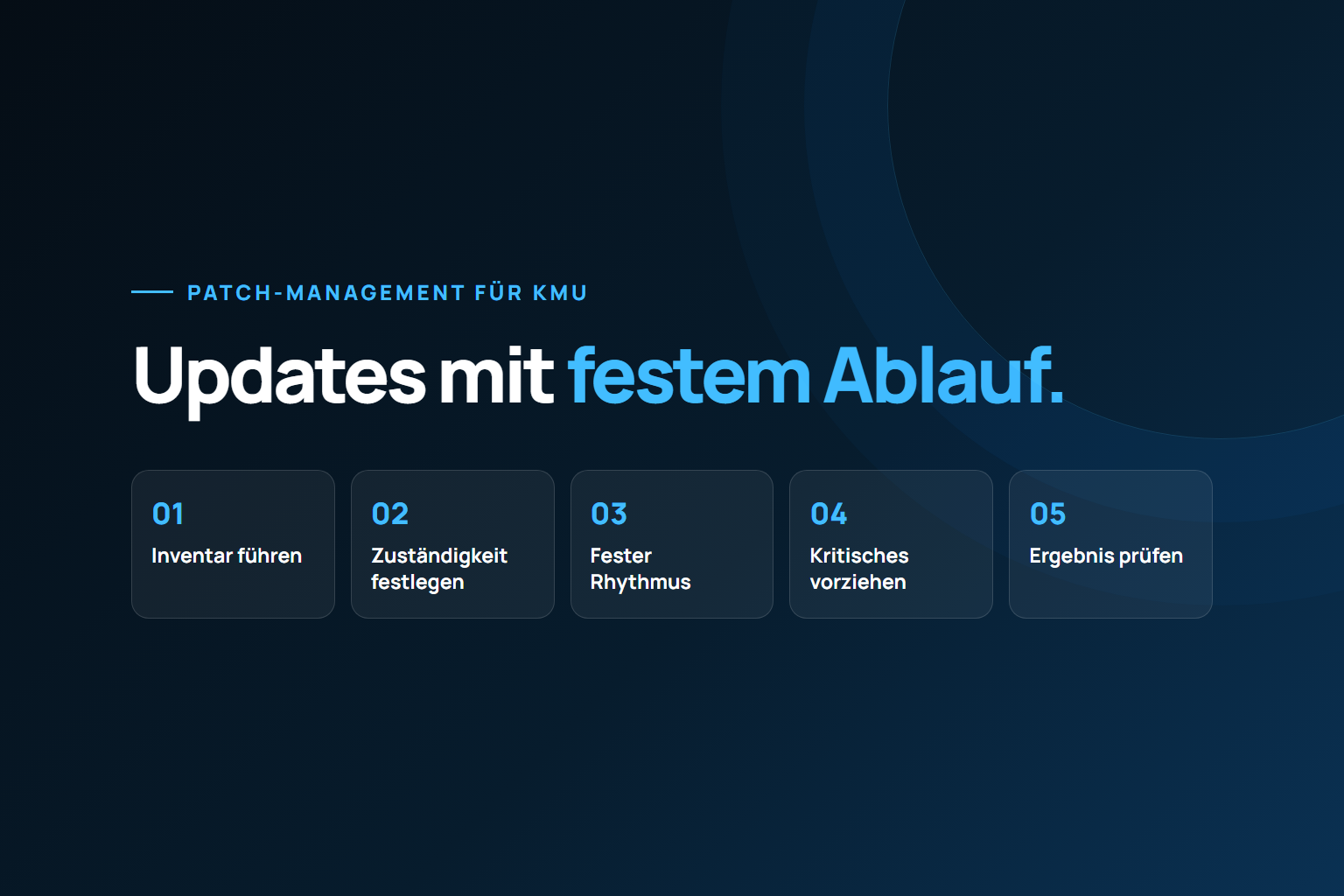
Wenn der Pilot technisch funktioniert, beginnt die eigentliche Arbeit. Rollen Sie Defender schrittweise aus, dokumentieren Sie Ausnahmen und legen Sie regelmäßige Kontrollen fest. Dazu gehören neue Geräte, nicht mehr aktive Geräte, offene Warnungen, Sicherheitsupdates und die Prüfung, ob Richtlinien weiterhin zu Ihrer Arbeitsweise passen.
Auch Mitarbeitende brauchen eine kurze, verständliche Einweisung. Sie müssen keine Sicherheitsfachleute werden. Sie sollten aber wissen, warum ein Download blockiert wurde, an wen sie sich bei einer Warnung wenden und weshalb Sicherheitsabfragen nicht umgangen werden dürfen. Das verhindert Frust und verkürzt die Reaktionszeit im Ernstfall.
Für Unternehmen ohne interne IT-Abteilung ist eine betreute Lösung oft wirtschaftlicher als die bloße Lizenz. Ein IT-Partner kann Einrichtung, Überwachung, Reaktion und Dokumentation verbindlich übernehmen. Bei PERFUSIONS verstehen wir das als Teil einer strukturierten IT-Betreuung: Ihre IT-Abteilung sind wir, damit Sie sich darauf konzentrieren können, Ihr Unternehmen zu führen.
Der beste Test ist deshalb nicht der mit den meisten Alarmen. Er ist der, nach dem klar ist, welche Geräte geschützt sind, wer bei einer Warnung handelt und welche Lücken Sie als Nächstes schließen.