Richten Sie Ihren Passkey für Microsoft 365 direkt in der Microsoft-Authenticator-App auf Ihrem iPhone ein. Die Einrichtung erfolgt vollständig auf dem iPhone; ein Start am Computer ist dafür nicht erforderlich.
Voraussetzungen
Die Bilder zeigen den Ablauf auf einem iPhone. Je nach iOS- und App-Version können Bezeichnungen und Ansichten leicht abweichen. Bereits erledigte Einrichtungsschritte werden gegebenenfalls übersprungen.
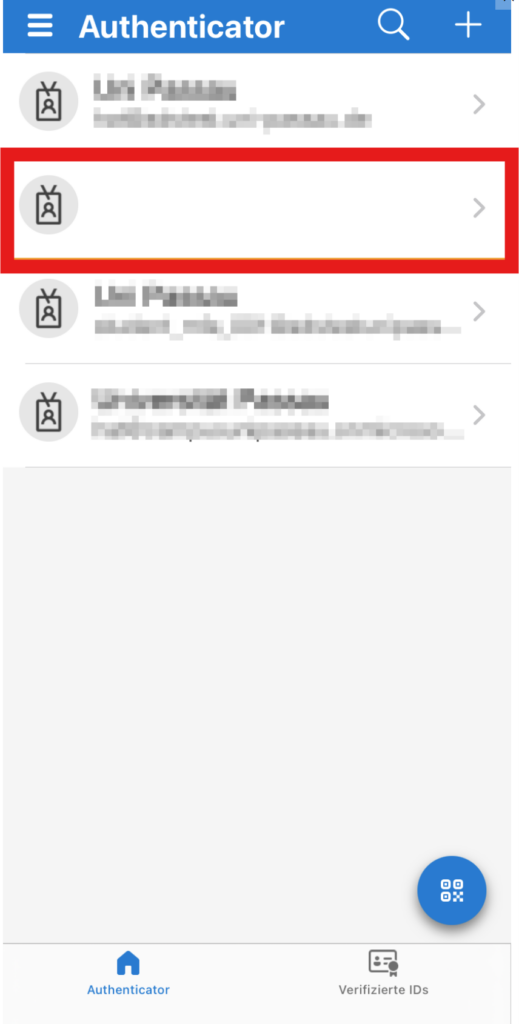
1. Authenticator öffnen und Geschäftskonto auswählen
Öffnen Sie Microsoft Authenticator auf Ihrem iPhone. Tippen Sie in der Kontoliste auf das Geschäftskonto, für das Sie den Passkey einrichten möchten.
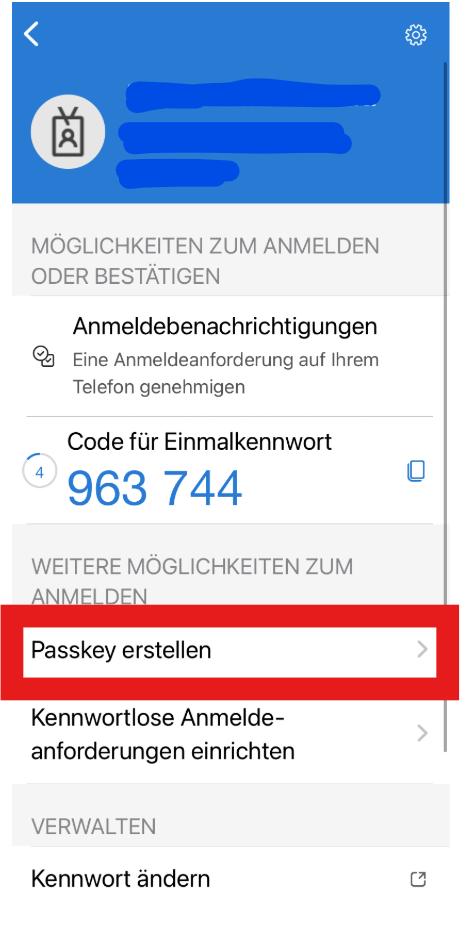
2. „Passkey erstellen“ antippen
Tippen Sie in den Kontodetails auf „Passkey erstellen“.
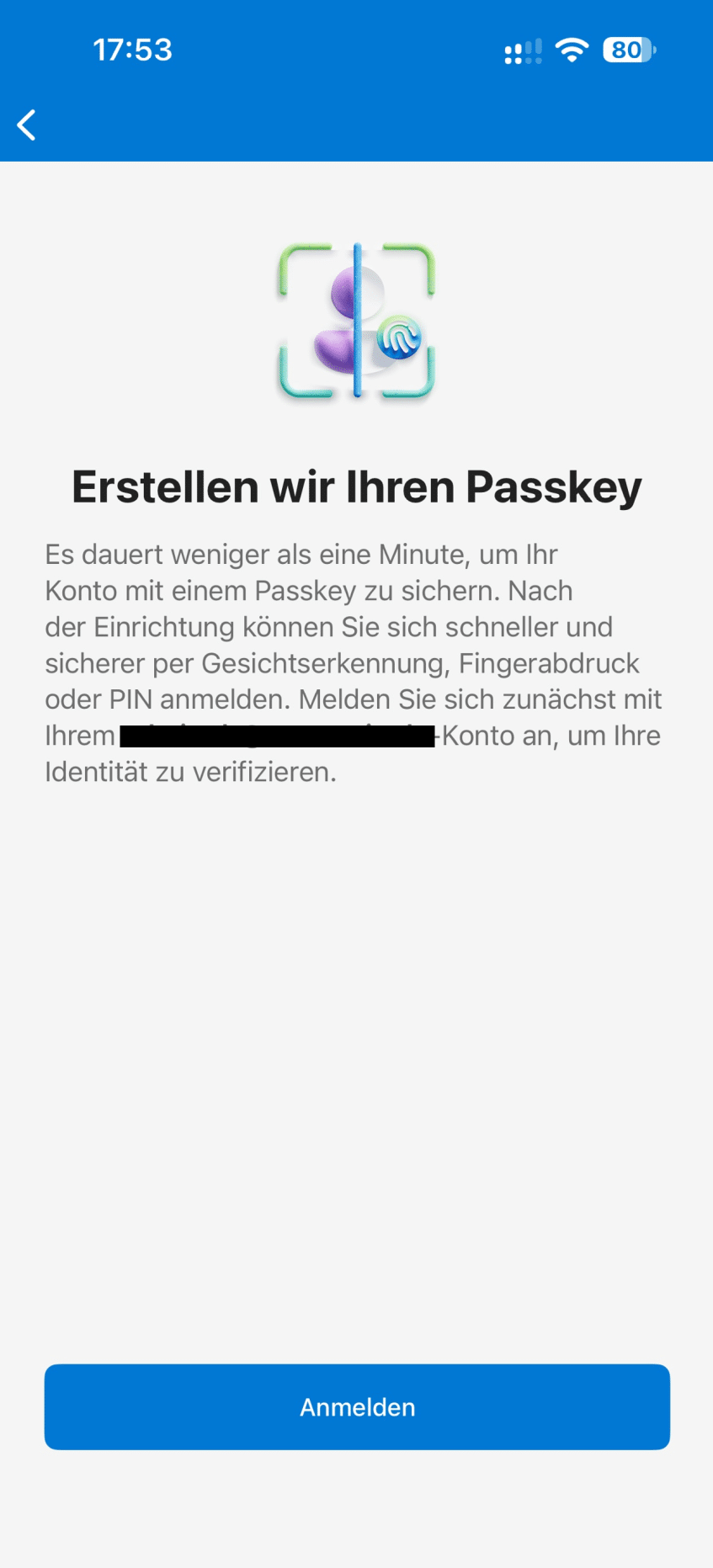
3. Mit dem Geschäftskonto anmelden
Auf dem Bildschirm „Erstellen wir Ihren Passkey“ tippen Sie auf „Anmelden“. Schließen Sie eine gegebenenfalls angeforderte Anmeldung und zusätzliche Sicherheitsbestätigung ab, um Ihre Identität zu bestätigen.
4. Prüfung der Organisationsrichtlinien abwarten
Authenticator zeigt „Organisationsrichtlinien werden überprüft…“ an. Warten Sie, bis diese Prüfung abgeschlossen ist. Auf diesem Bildschirm ist keine weitere Auswahl erforderlich.

5. Erstellung des Passkeys abwarten
Anschließend erscheint „Passkey wird erstellt“. Warten Sie auf die Bestätigung der erfolgreichen Erstellung.

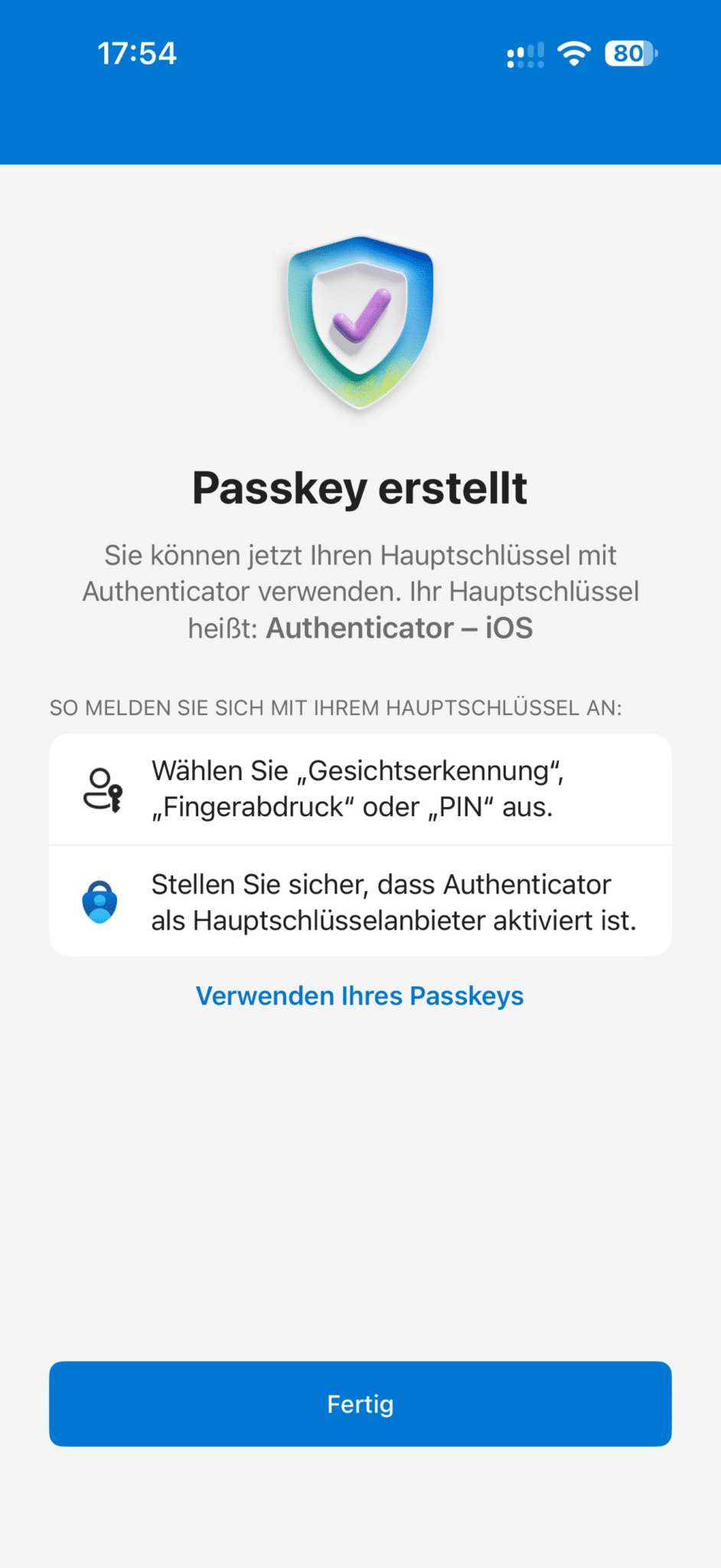
6. Einrichtung mit „Fertig“ abschließen
Die Meldung „Passkey erstellt“ bestätigt die erfolgreiche Einrichtung. Der Passkey wird hier als „Authenticator – iOS“ angezeigt. Tippen Sie auf „Fertig“, um den Vorgang abzuschließen.
Den Passkey anschließend am Computer verwenden
Wenn bei einer späteren Anmeldung am Computer ein Passkey-QR-Code erscheint, scannen Sie ihn mit der Kamera-App des iPhones und folgen Sie der eingeblendeten Anmeldeaufforderung. Für diese geräteübergreifende Anmeldung müssen Bluetooth und Internet auf beiden Geräten aktiv sein.
Falls „Passkey erstellen“ fehlt oder ein Fehler erscheint
Prüfen Sie, ob Sie das richtige Geschäftskonto geöffnet haben. Wenden Sie sich bei einer fehlenden Option oder einer Fehlermeldung an den PERFUSIONS-Support und halten Sie den genauen Wortlaut der Meldung bereit.