Passkey mit Yubikey einrichten

Zum Hauptinhalt springen

1. Yubikey am Gerät anschließen.

2. Im Browser Webseite aufrufen

Im Browser diese Seite aufrufen und ggf. anmelden.
https://mysignins.microsoft.com/security-info

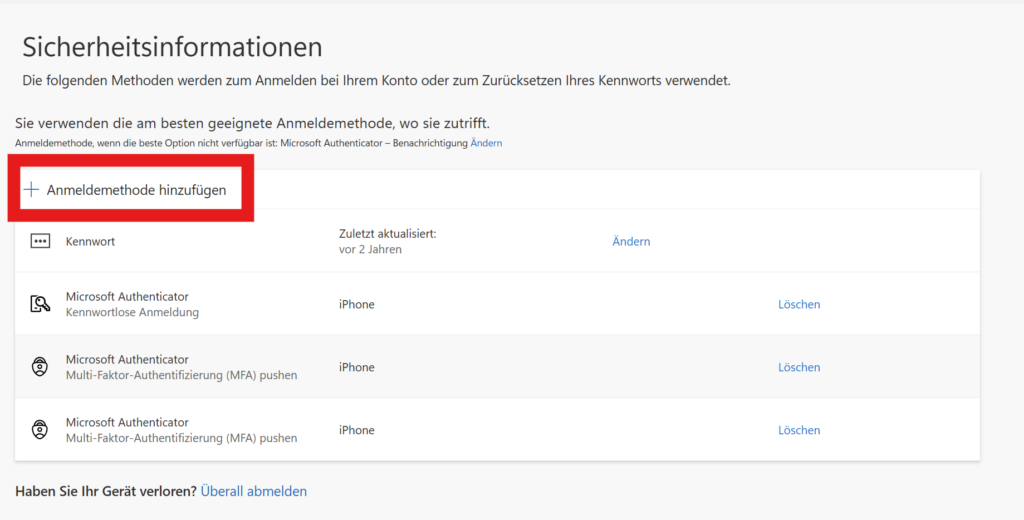
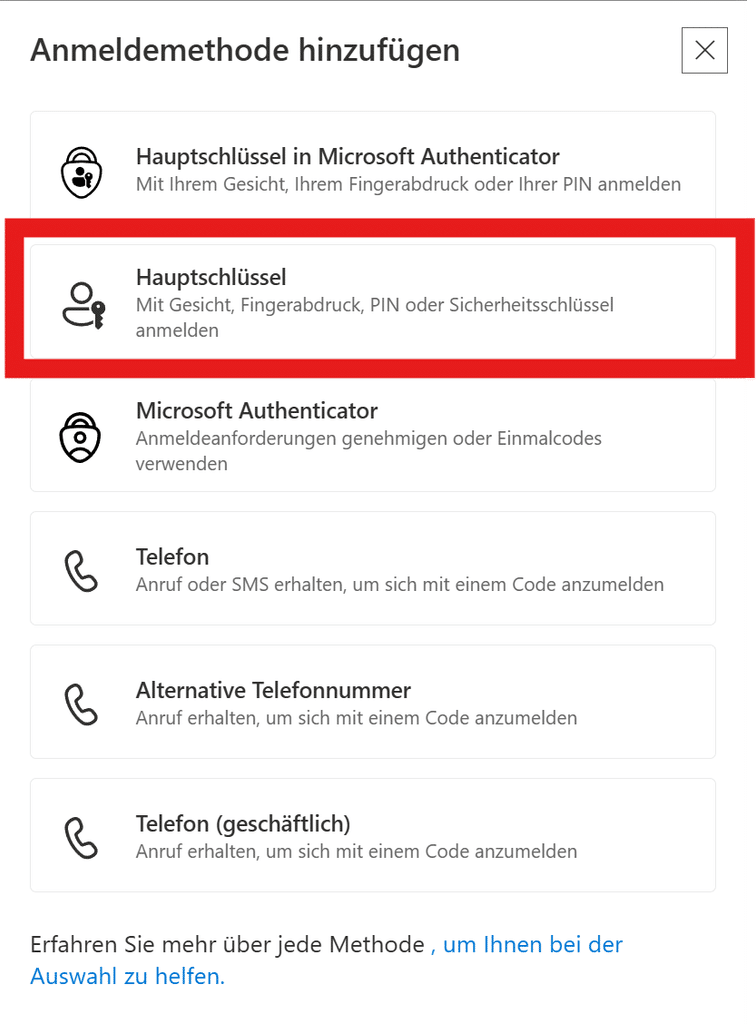
3. „Anmeldemethode hinzufügen“ auswählen

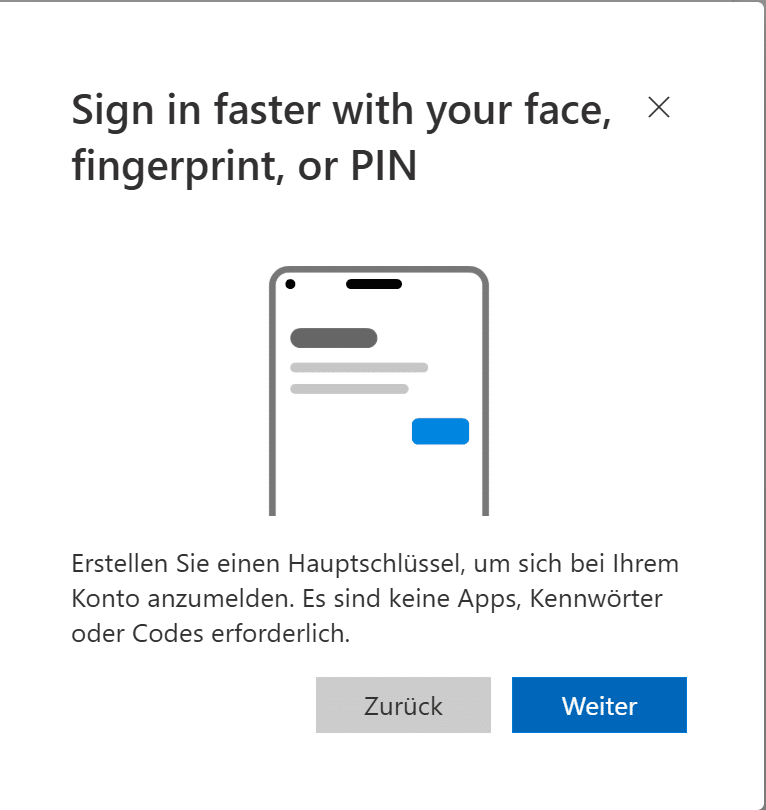
4. „Hauptschlüssel“ auswählen

5. „Weiter“ auswählen

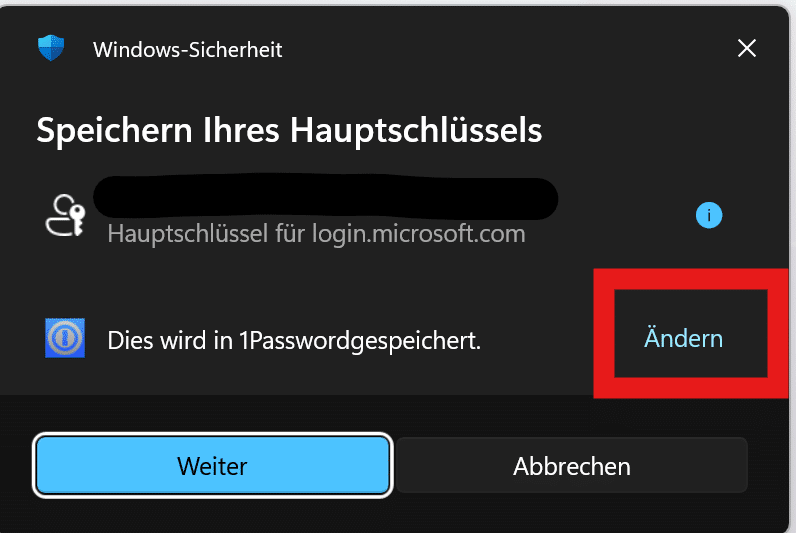
6. Bitte hier nur „Ändern“ auswählen, egal was bei Ihnen angezeigt wird.

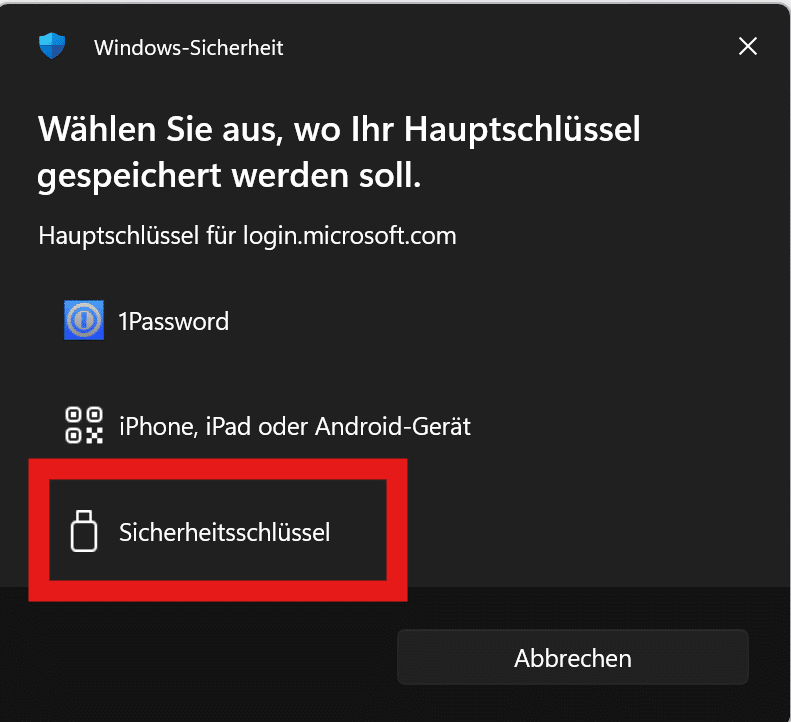
7. Dann bitte „Sicherheitsschlüssel“ auswählen.

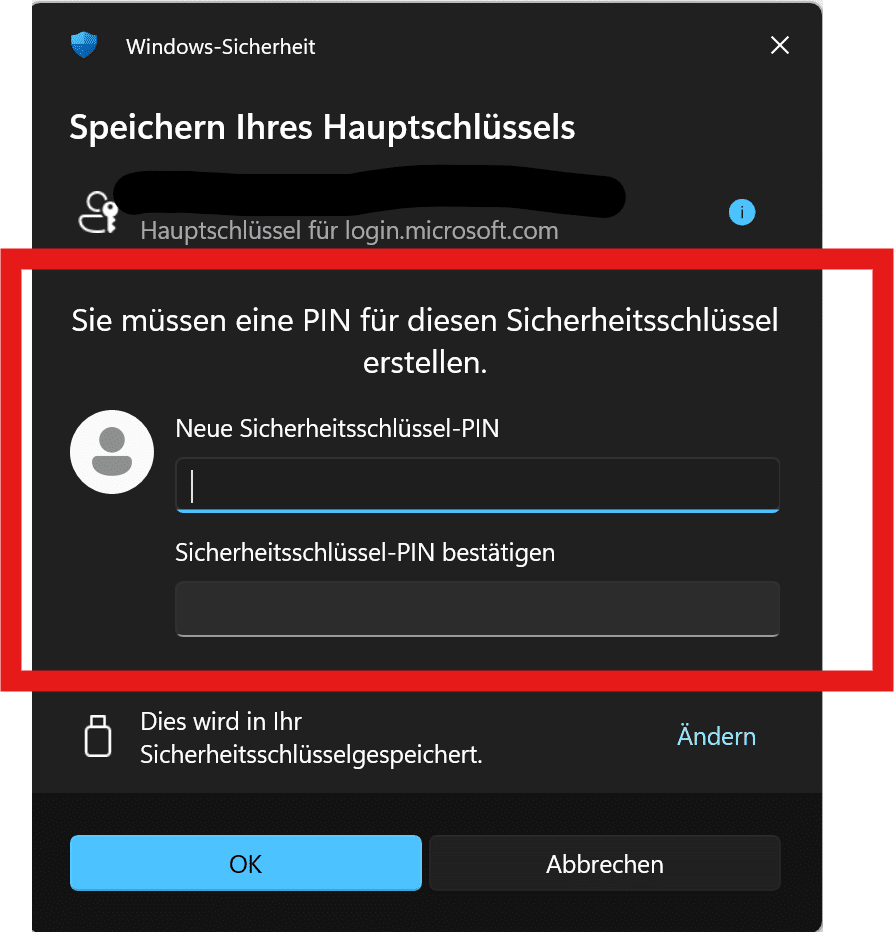
8. Nun müssen Sie eine neue PIN vergeben oder den PIN eingeben den Sie schon einmal vergeben haben und mit „OK“ bestätigen.

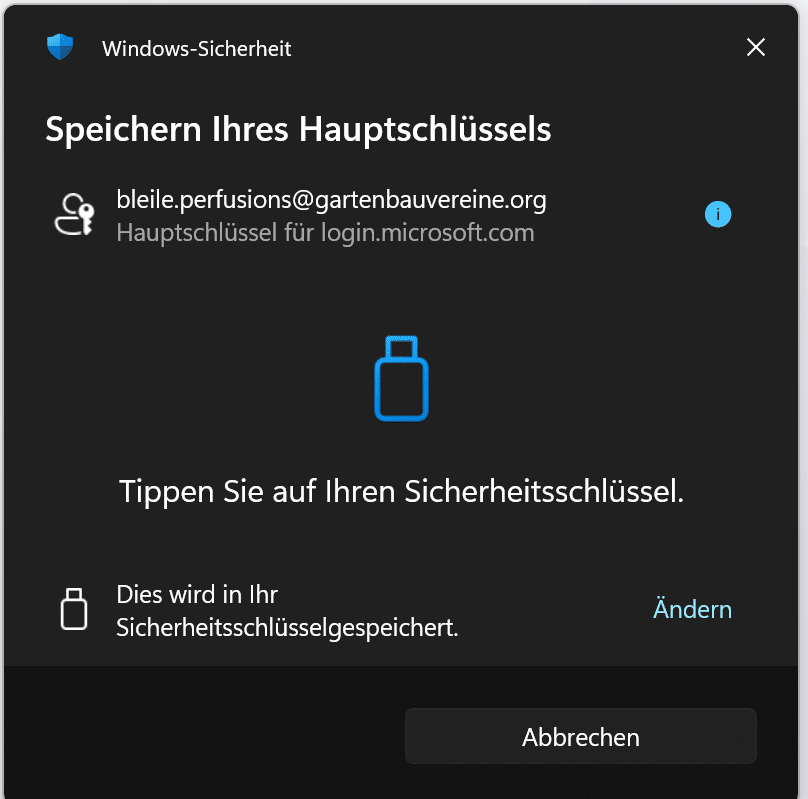
9. Dann bitte nach Aufforderung auf den Yubikey bei dem blinkenden „y“ mit dem Finger tippten. Das kann zweimal erfragt werden.

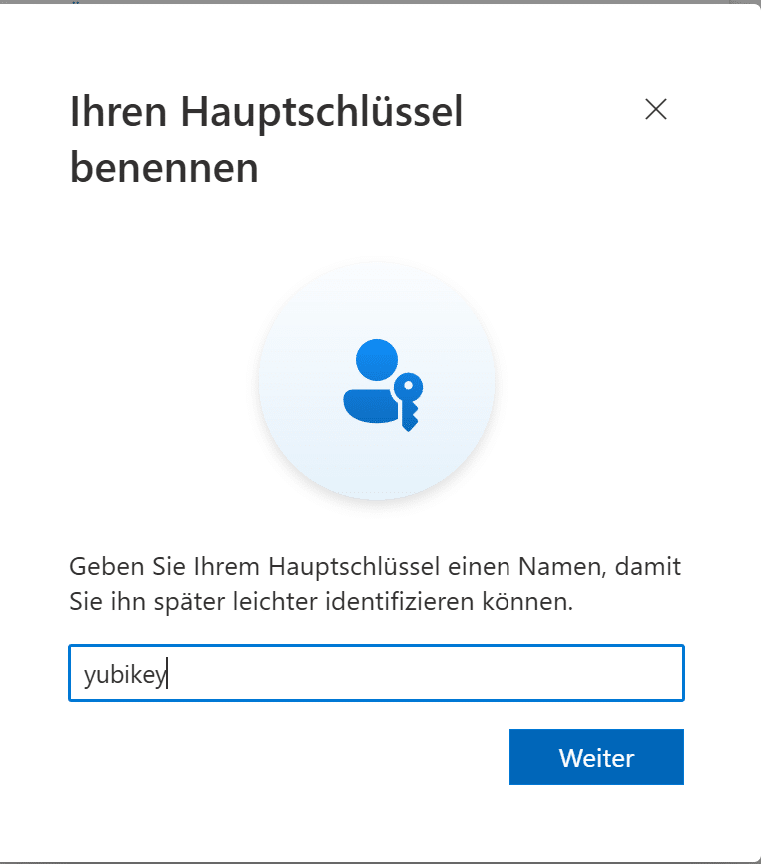
10. Nun noch in das Feld „yubikey“ eintragen und auf „Weiter“

11. Passkey erfolgreich erstellt. Wenn in Zukunft eine Abfrage kommt, muss der YubiKey eingesteckt, der PIN eingegeben und der YubiKey einmal berührt werden.

Kostenloses Erstgespräch

Rückruf anfordern

Hinterlassen Sie Ihre Rufnummer – wir rufen Sie während unserer Geschäftszeiten umgehend zurück.

Mo–Fr, 08:00–18:00 UhrPersönlich, schnell und unverbindlich
Einverständnis

Mit dem Absenden bitten Sie uns um einen Rückruf. Informationen zur Verarbeitung Ihrer Daten finden Sie in unserer Datenschutzerklärung. Bitte übermitteln Sie keine Passwörter oder Zugangsdaten.

Lieber direkt anrufen? +49 89 541 955 121