






Office365 Passkey mit Proton Pass App einrichten
1. Zur Einrichtung das iPhone verwenden.
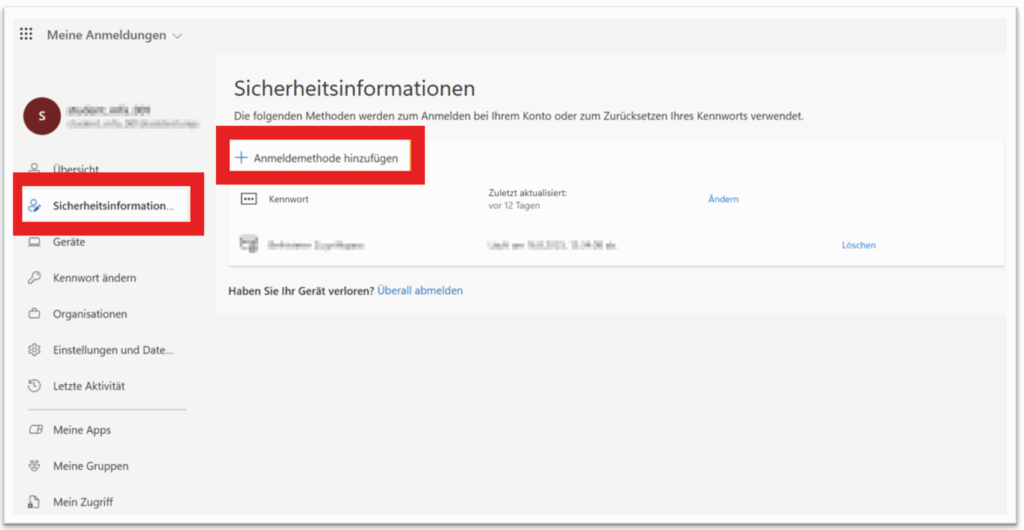
a. Mit der App Safari auf dem Handy sich unter https://aka.ms/mysecurityinfo anmelden.
b. Klicken Sie auf „Anmeldemethode hinzufügen„.
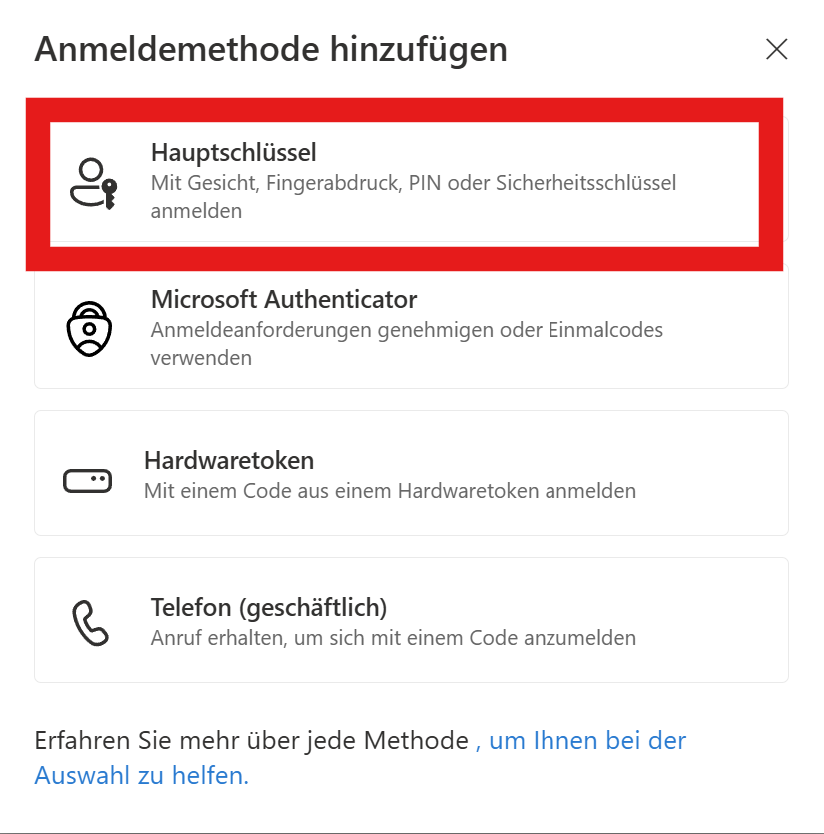
2. Hauptschlüssel-Methode auswählen
Wählen Sie in der Liste „Hauptschlüssel“ aus.
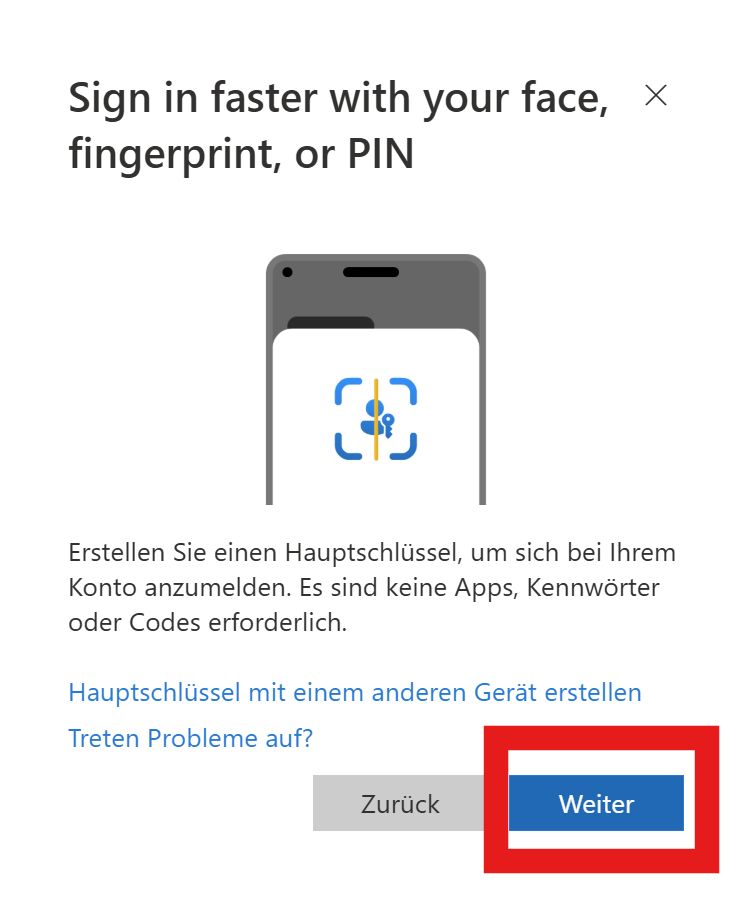
3. Einrichtung starten
Im Fenster klicken Sie auf „Weiter“ und im nächsten Fenster nochmals auf „Weiter“
4. Passwortmanager auswählen
Nun sollte die Auswahl „Sichern in „Proton Pass““ oder „Sichern in „Authenticator““ zur Verfügung stehen. Bitte hier „Sichern in „Proton Pass““ auswählen und auf „Passkey hinzufügen“ auswählen.
5. Proton Pass
Nun öffnet sich Proton Pass. Bitte hier einen vorhanden Eintrag auswählen zu dem der Passkey hinzugefügt werden soll. z.B.: Das STI Konto mit Benutzername und Passwort. Falls kein passender Eintrag vorhanden ist, unten auf „Login erstellen“ tippen und einen neuen Eintrag erstellen.
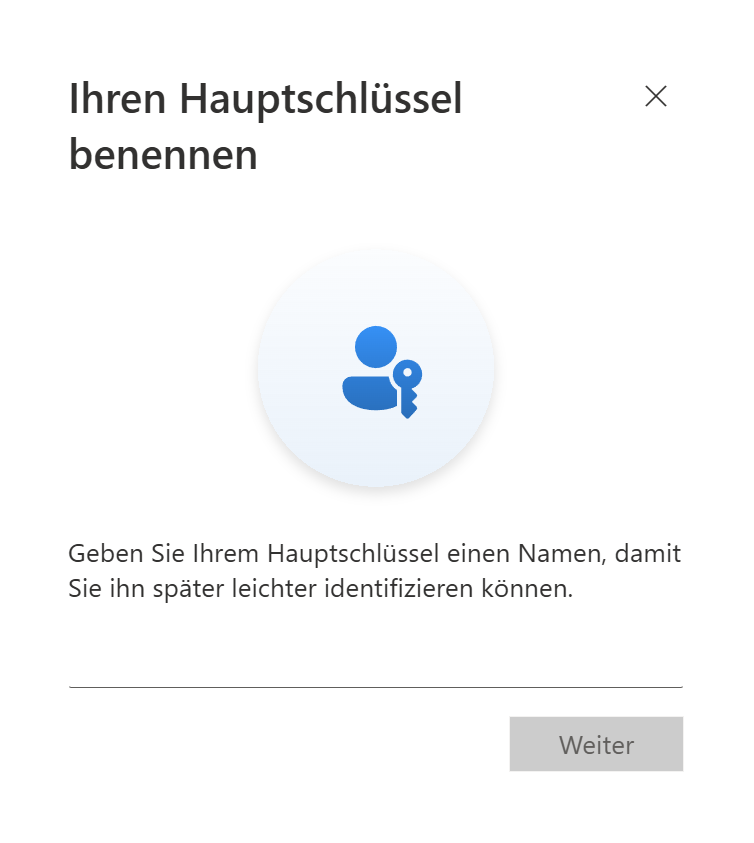
6. Benennen
Nun noch den Passkey benennen. Z.B.: Handymodell
7. Hauptschlüssel im Browser bestätigt
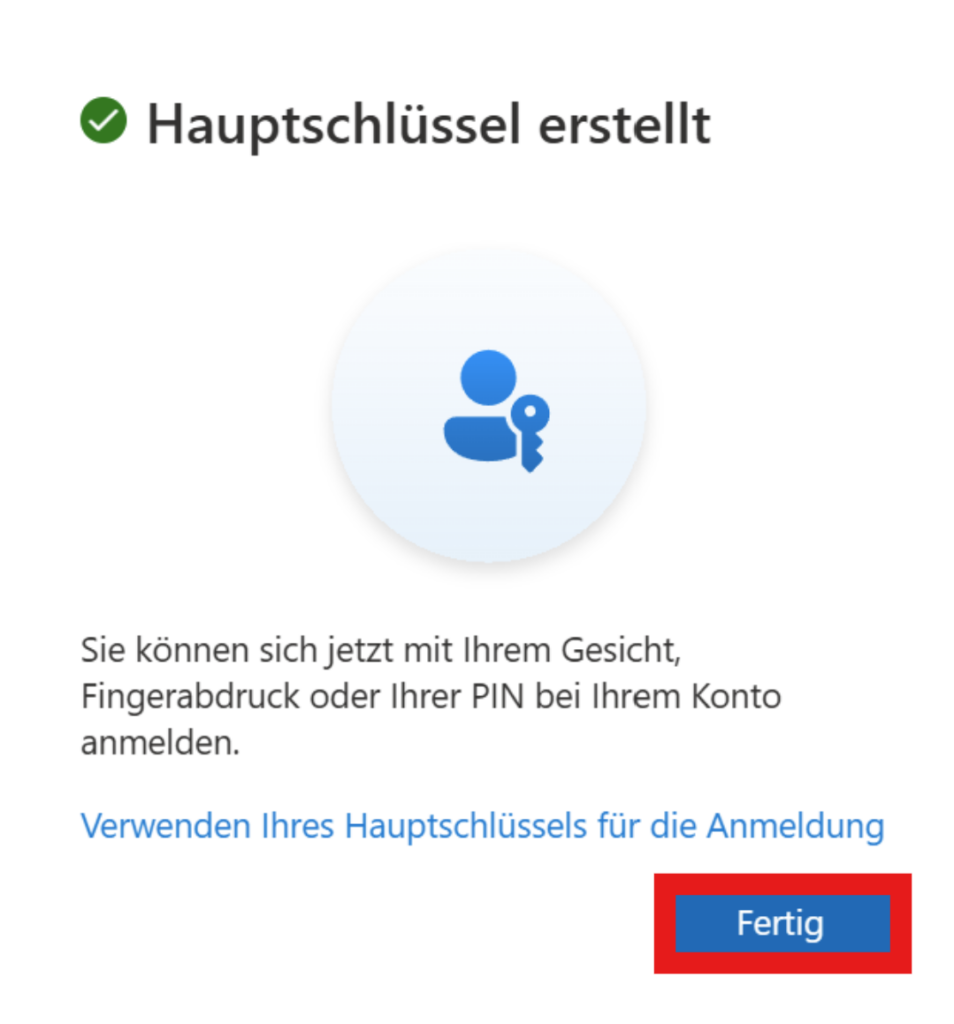
Auf Ihrem Computer erscheint die Meldung „Hauptschlüssel erstellt“. Klicken Sie auf „Fertig“, um die Einrichtung zu beenden.
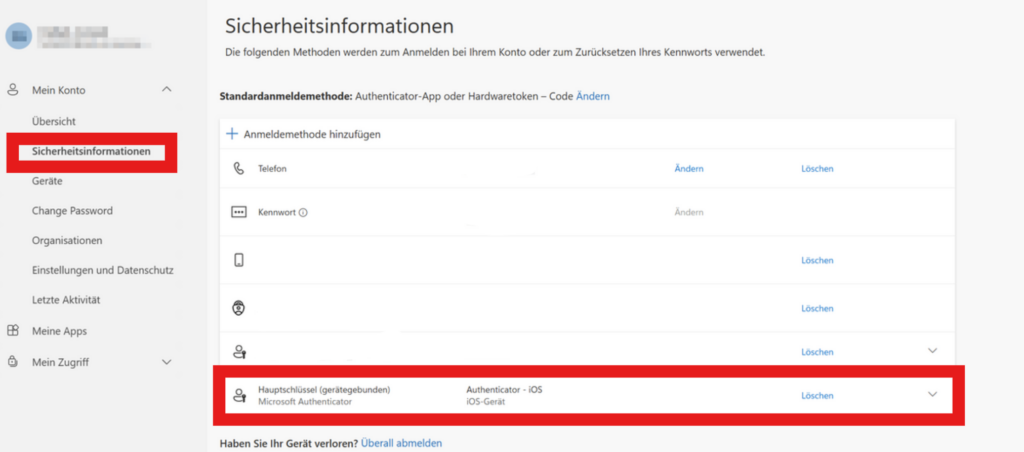
8. Kontrolle der Sicherheitsinformationen
Nach erfolgreicher Einrichtung sehen Sie in Ihren „Sicherheitsinformationen“, dass der neue Hauptschlüssel eingetragen ist.