



Microsoft Authenticator-App einrichten in Office365 einrichten
1. Sicherheitsinformationen aufrufen
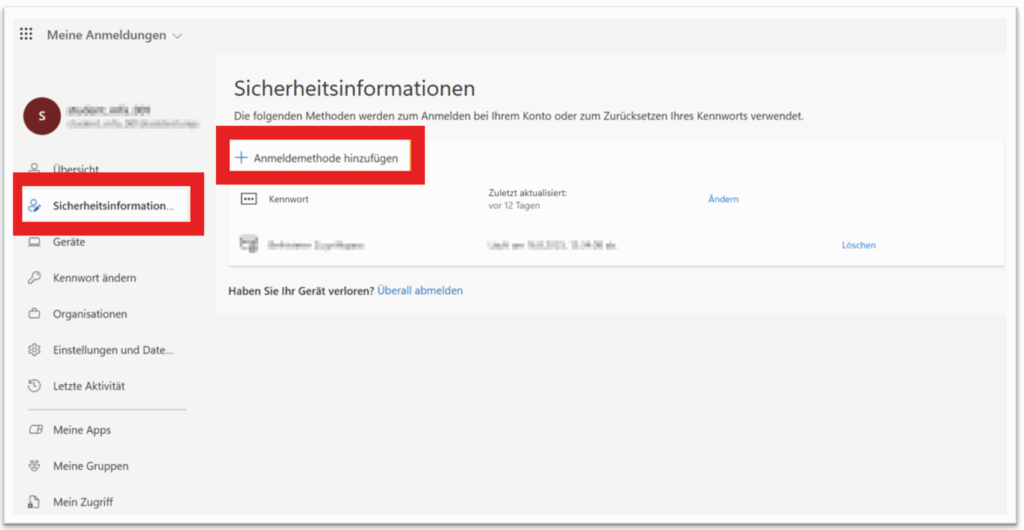
Melden Sie sich unter https://aka.ms/mysecurityinfo an. Sie sollten sich in der linken Navigation unter „Sicherheitsinformationen“ befinden. Klicken Sie auf „Anmeldemethode hinzufügen„.
2. Microsoft Authenticator auswählen
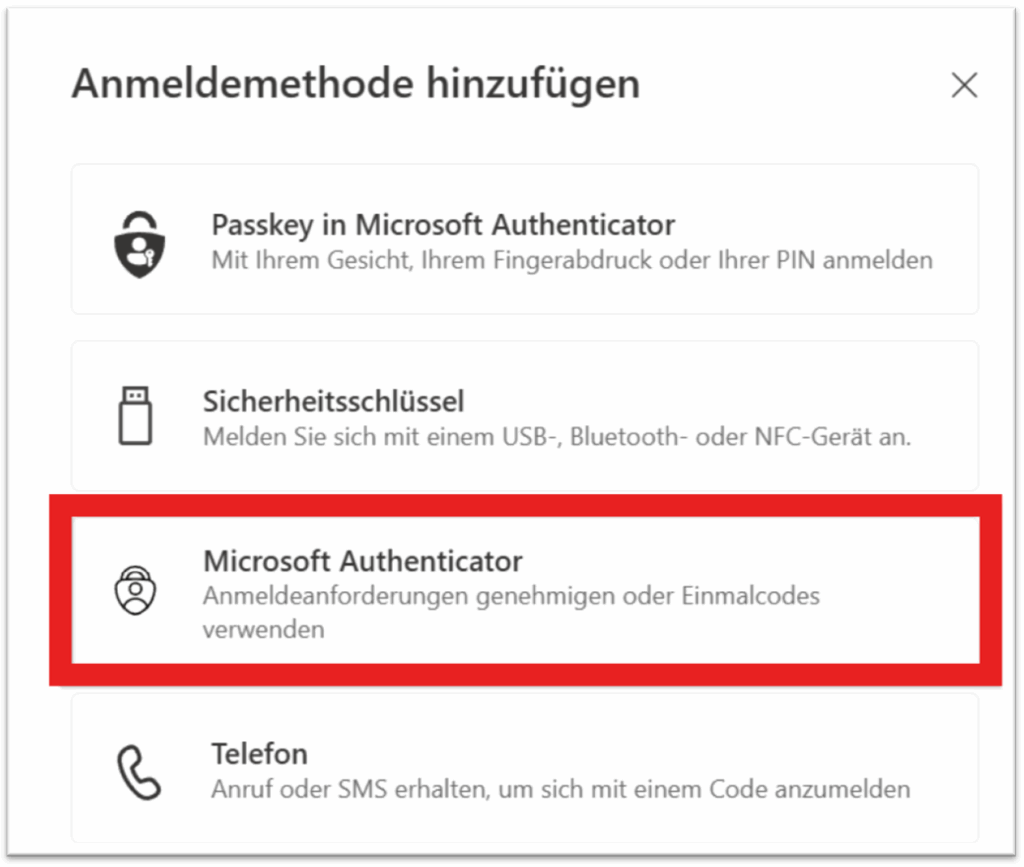
Es öffnet sich ein Fenster mit Anmeldemethoden. Wählen Sie „Microsoft Authenticator“ aus der Liste der Methoden.
3. App vorbereiten
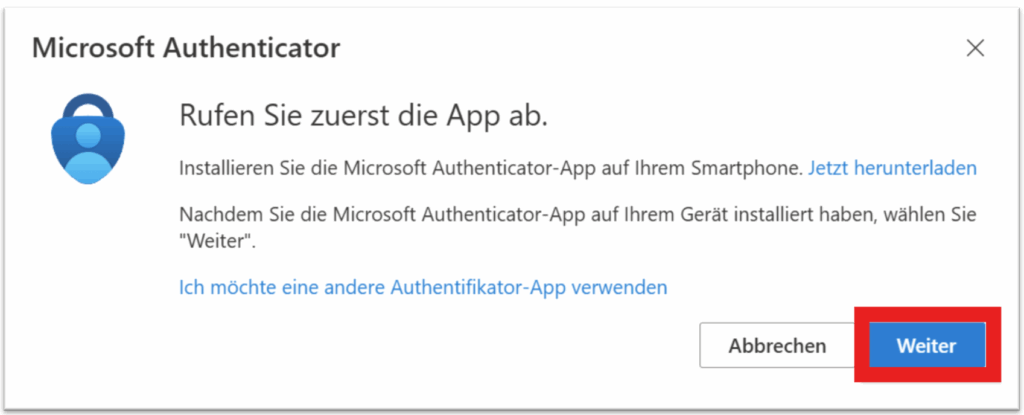
Laden Sie die Microsoft Authenticator-App herunter und installieren Sie diese auf Ihrem Smartphone (falls noch nicht geschehen). Klicken Sie anschließend auf „Weiter“.
4. Meldung „Konto einrichten“
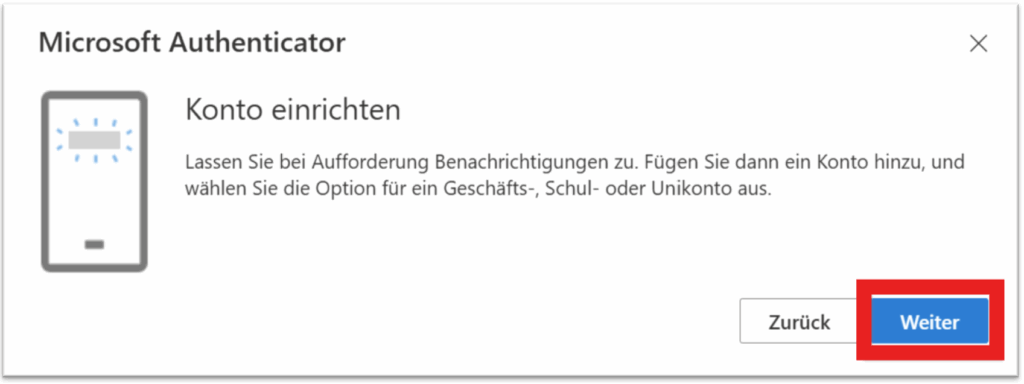
Es erscheint eine Meldung, ein Konto in der Authenticator-App einzurichten. Sie können diese Meldung an der Stelle übergehen, indem Sie auf „Weiter“ klicken.
5. QR-Code anzeigen
Ein QR-Code wird angezeigt. Dieser wird gleich mit Ihrem Smartphone gescannt. Lassen Sie das Fenster geöffnet und wechseln Sie in die Microsoft Authenticator-App. Klicken Sie erst nach Abschluss des Schritts 7 auf „Weiter„, nachdem Sie den QR-Code gescannt haben.
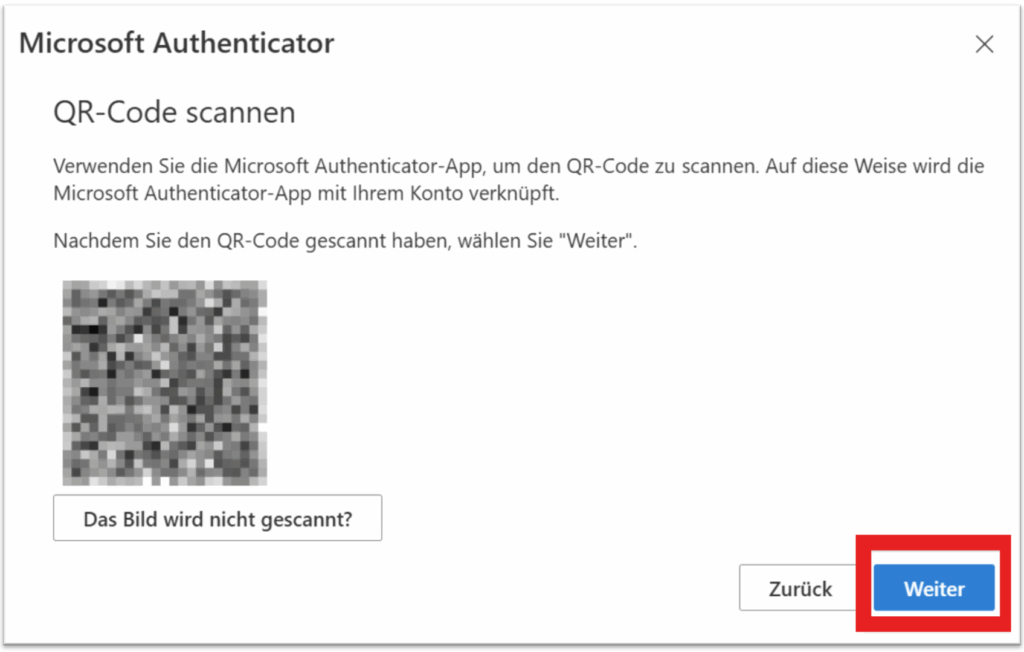
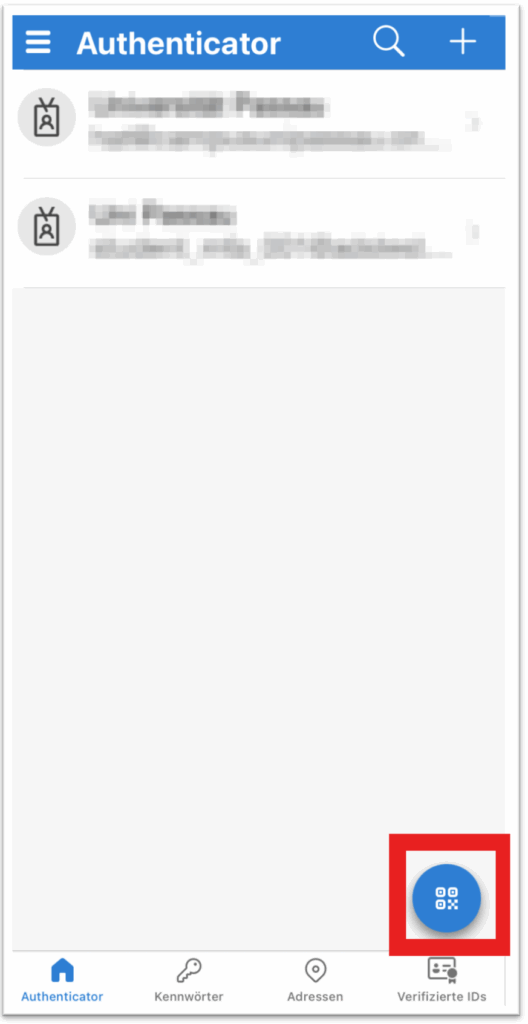
6. Konto in der App hinzufügen
Öffnen Sie die Authenticator-App, tippen Sie auf das QR-Code-Symbol unten rechts, um ein neues Konto hinzuzufügen.
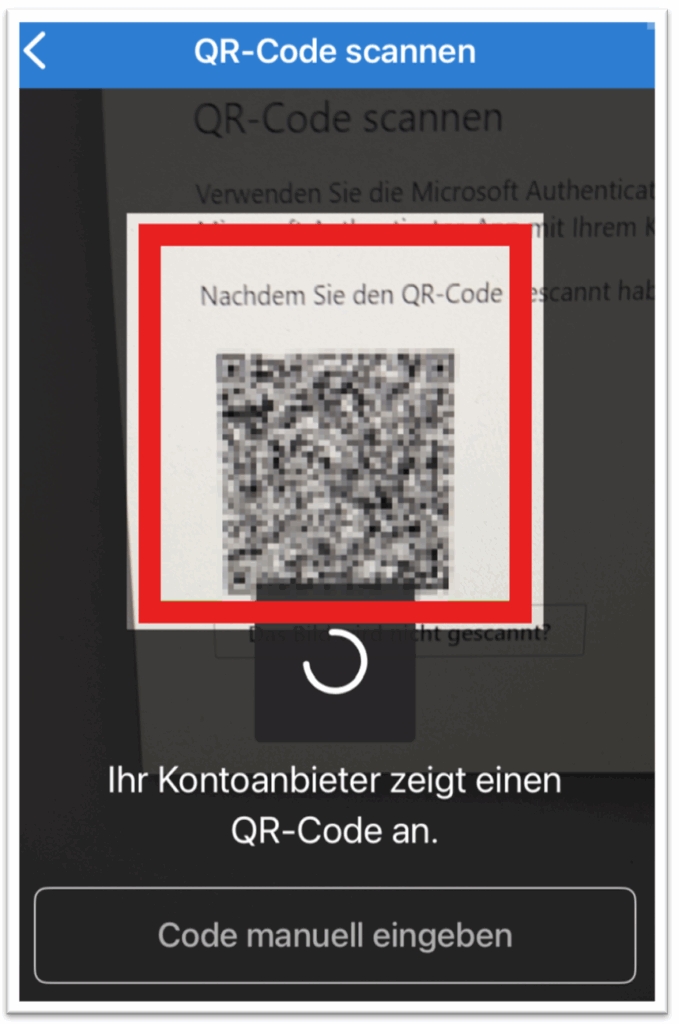
7. QR-Code scannen
Richten Sie die Kamera auf den angezeigten QR-Code, um das Konto zu verknüpfen. Wenn der QR-Code erfolgreich gescannt worden ist, wird automatisch ein Eintrag in der Authenticator-App angelegt. Wechseln Sie danach wieder zurück auf Ihren PC und klicken Sie auf „Weiter„.
8. Test der Anmeldung
Microsoft testet nun die Verbindung – es wird eine Authentifizierungsanfrage an Ihr Smartphone gesendet. Sie sehen diese Anfrage auf Ihrem PC im Microsoft Portal und nach ein paar Sekunden auch in der Microsoft Authenticator-App.
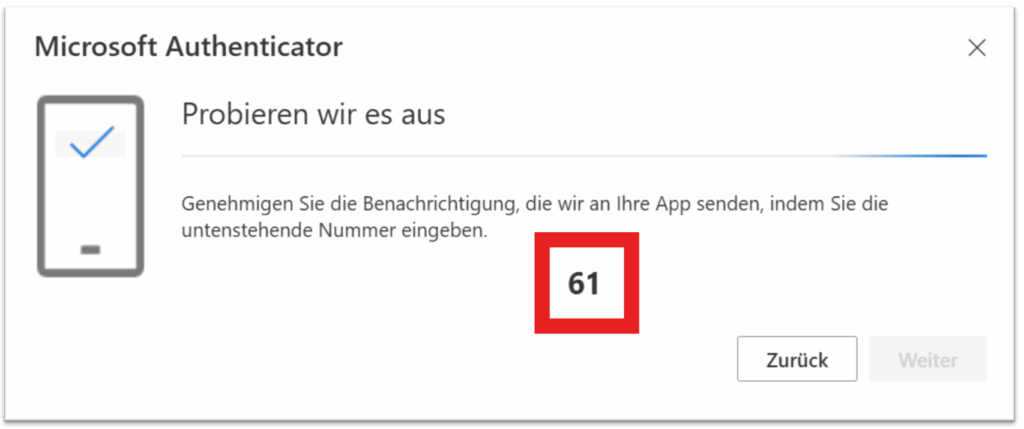
9. In der App bestätigen
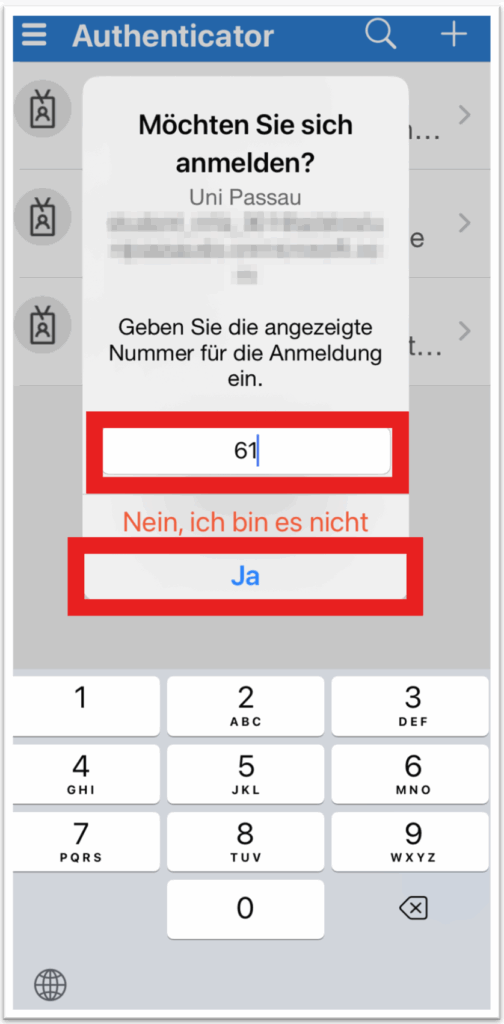
Wechseln Sie erneut in die Authenticator-App. Geben Sie die angezeigte Zahl ein und bestätigen Sie mit „Ja“, um den Anmeldeversuch zu genehmigen.
10. Abschluss
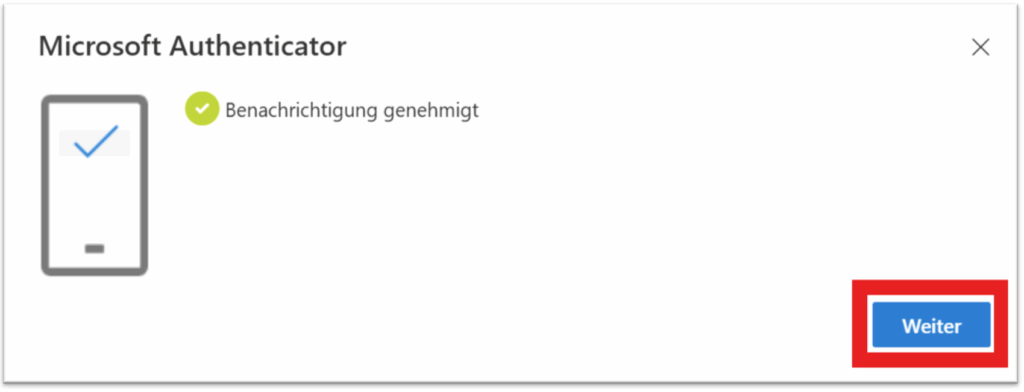
Der Test ist erfolgreich abgeschlossen, sobald Sie die Bestätigung erhalten:
„Benachrichtigung genehmigt“ Sie können auf „Weiter“ klicken.
11. Einrichtung erfolgreich abgeschlossen
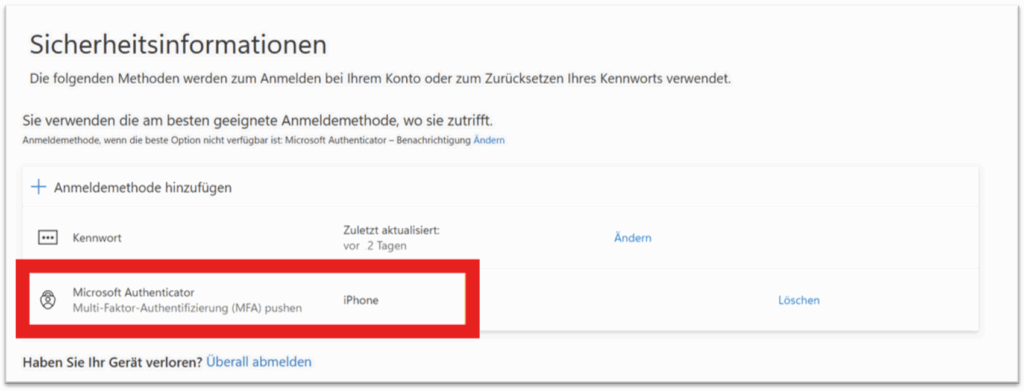
Ihr Smartphone wurde erfolgreich mit der Methode Microsoft Authenticator – Push-Benachrichtigung registriert. Sie sehen es nun in der Übersicht Ihrer Sicherheitsinformationen und können es für die Bestätigung einer Anmeldung nutzen.