





Wie können wir dir helfen?
Office365 Passkey mit Microsoft Authenticator App einrichten
1. Im Browser Webseite aufrufen
Im Browser diese Seite aufrufen und ggf. anmelden.
https://mysignins.microsoft.com/security-info
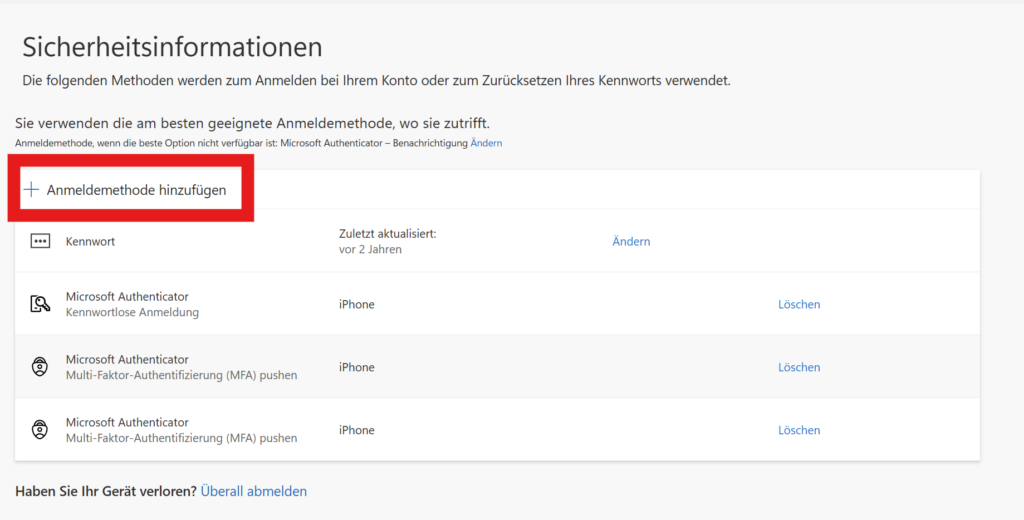
2. „Anmeldemethode hinzufügen“ auswählen
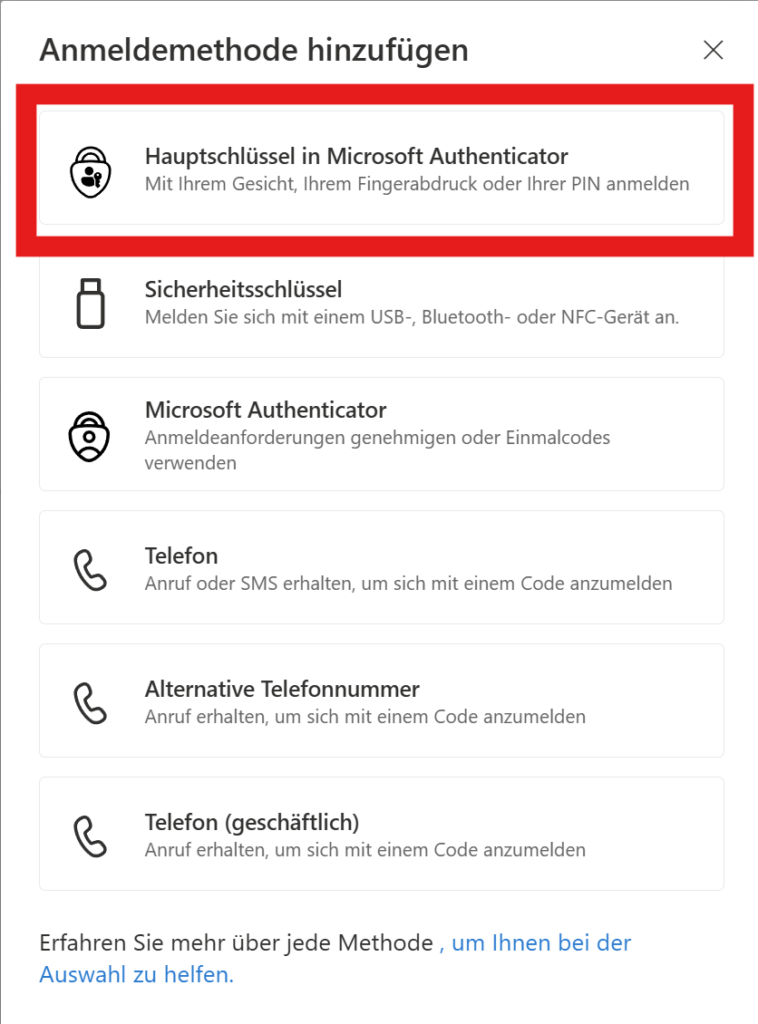
3. „Hauptschlüssel in Microsoft Authenticator“ auswählen
4. „Weiter“ auswählen
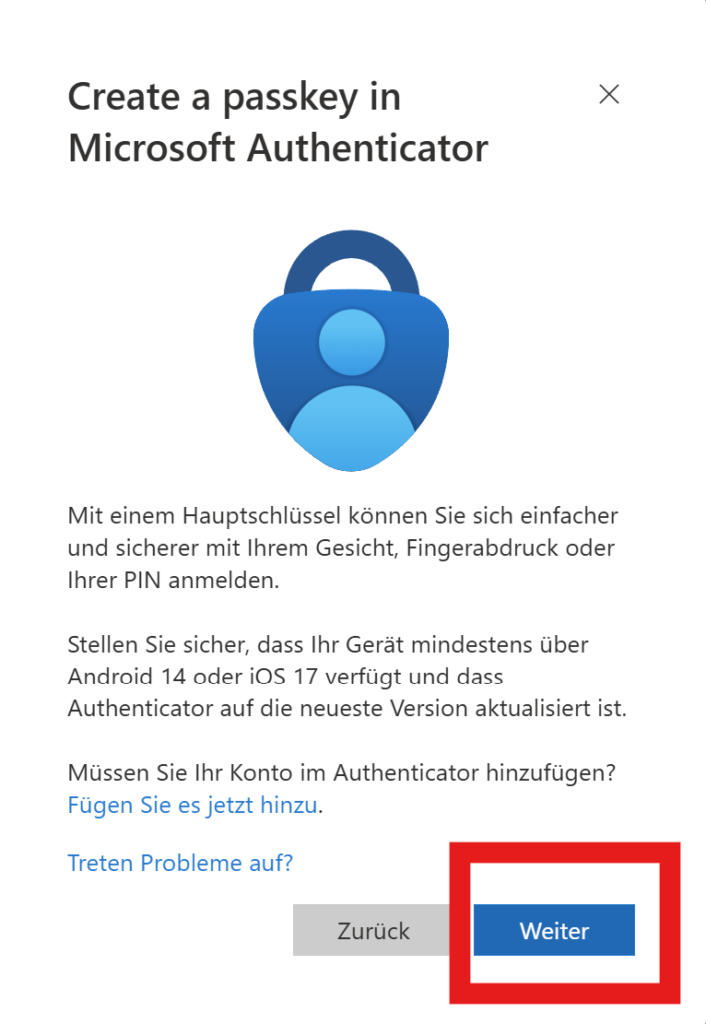
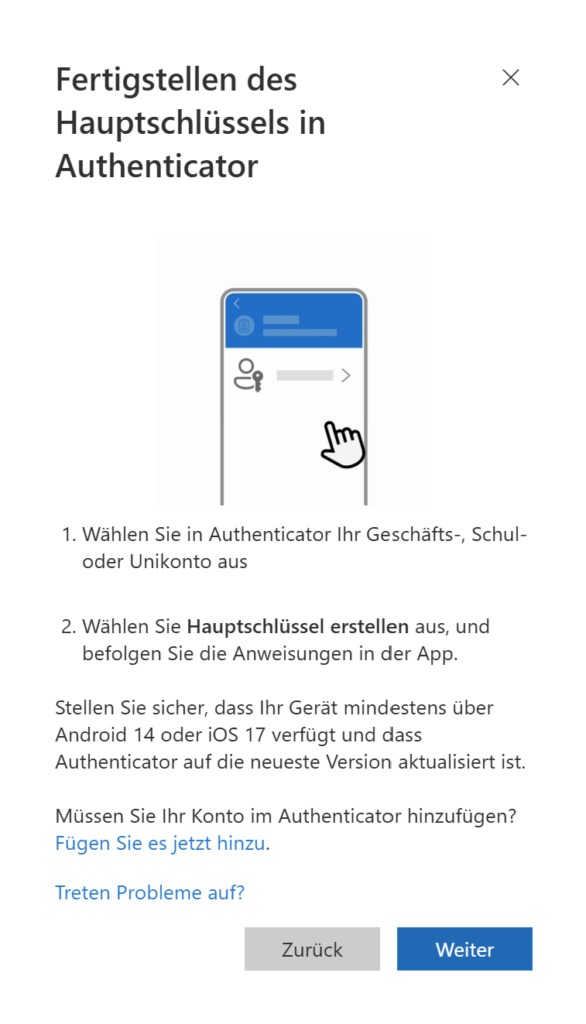
5. Jetzt das Handy zu Hand nehmen
In diesen Bild noch NICHT auf „Weiter“ klicken, sondern die App „Microsoft Authenticator“ auf dem Handy öffnen.
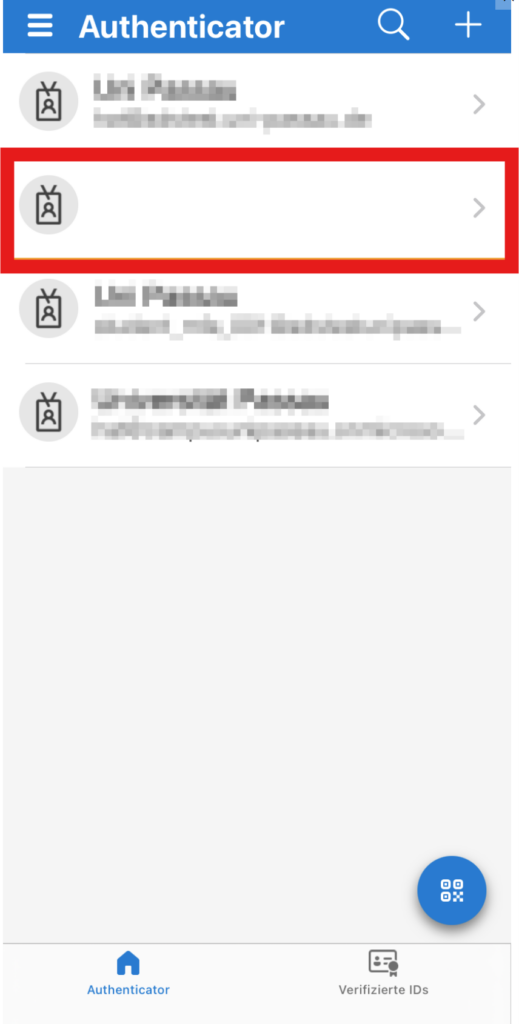
6. Nun das Konto in der App auswählen bzw. antippen
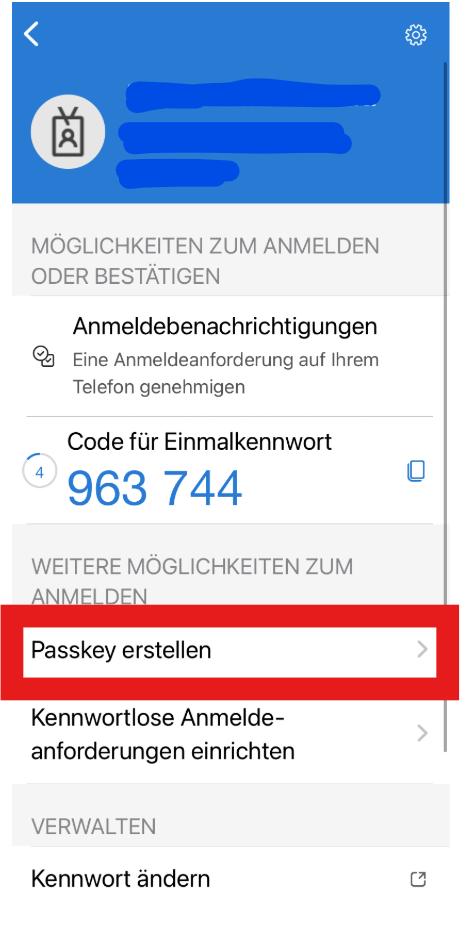
7. Nun „Passkey erstellen“ auswählen bzw. antippen
8. Weiter
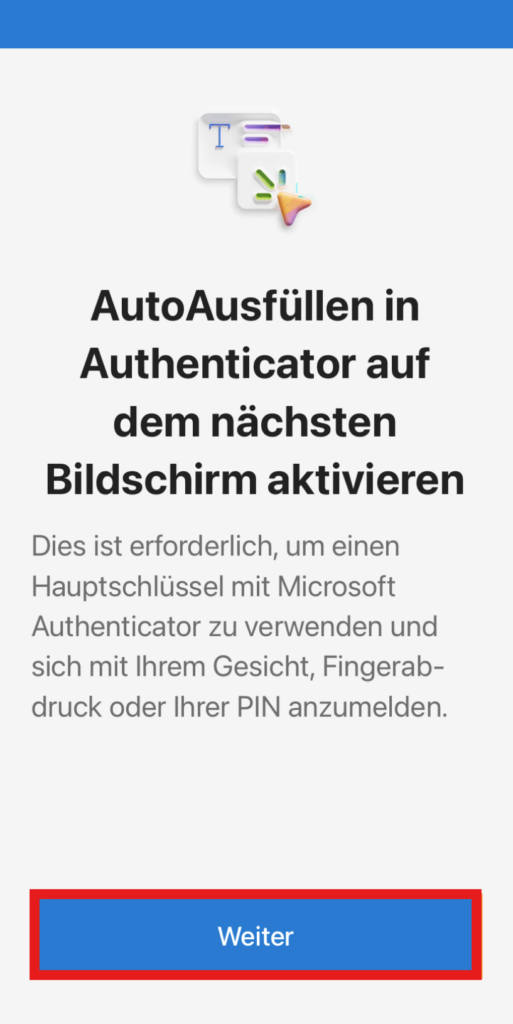
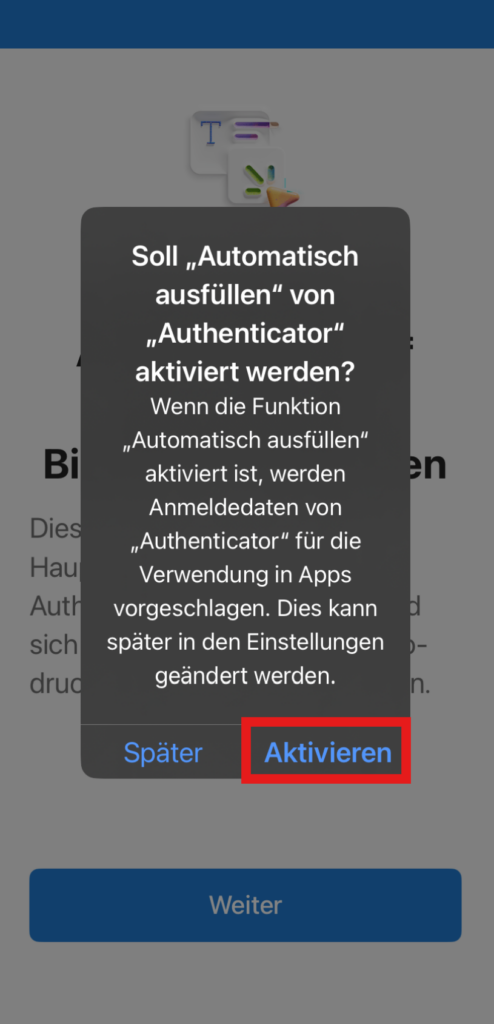
9. Aktivieren
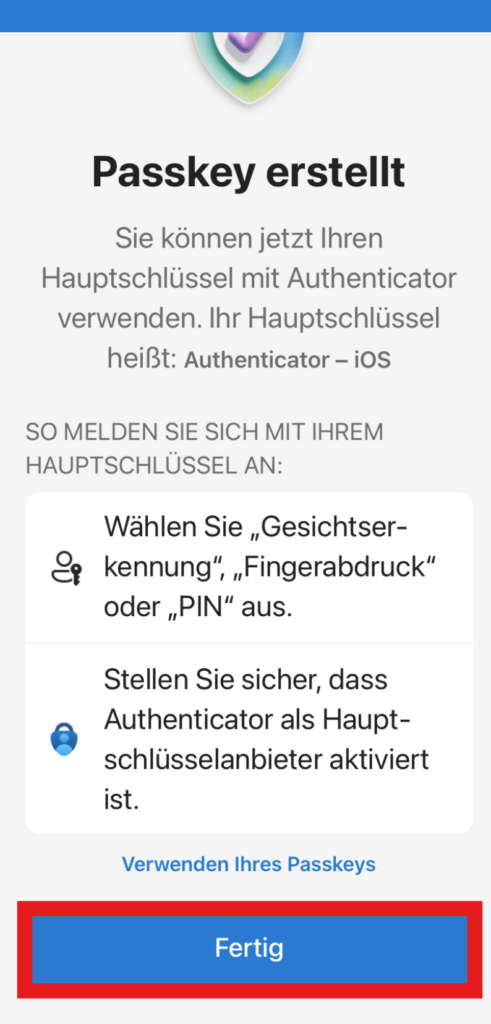
10. Passkey erfolgreich erstellt
Nach kurzer Zeit erscheint die Meldung „Passkey erstellt“. Tippen Sie auf „Fertig“, um den Vorgang abzuschließen.
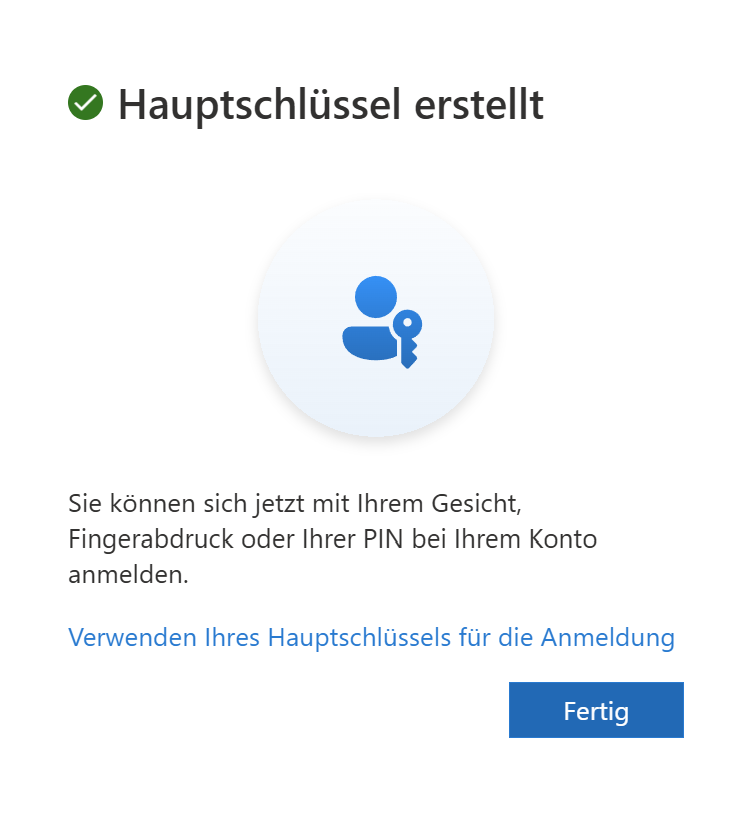
11. Nun weiter im Browser und „Weiter“ anklicken.
12. Auf „Fertig“ und die Einrichtung ist abgeschlossen.
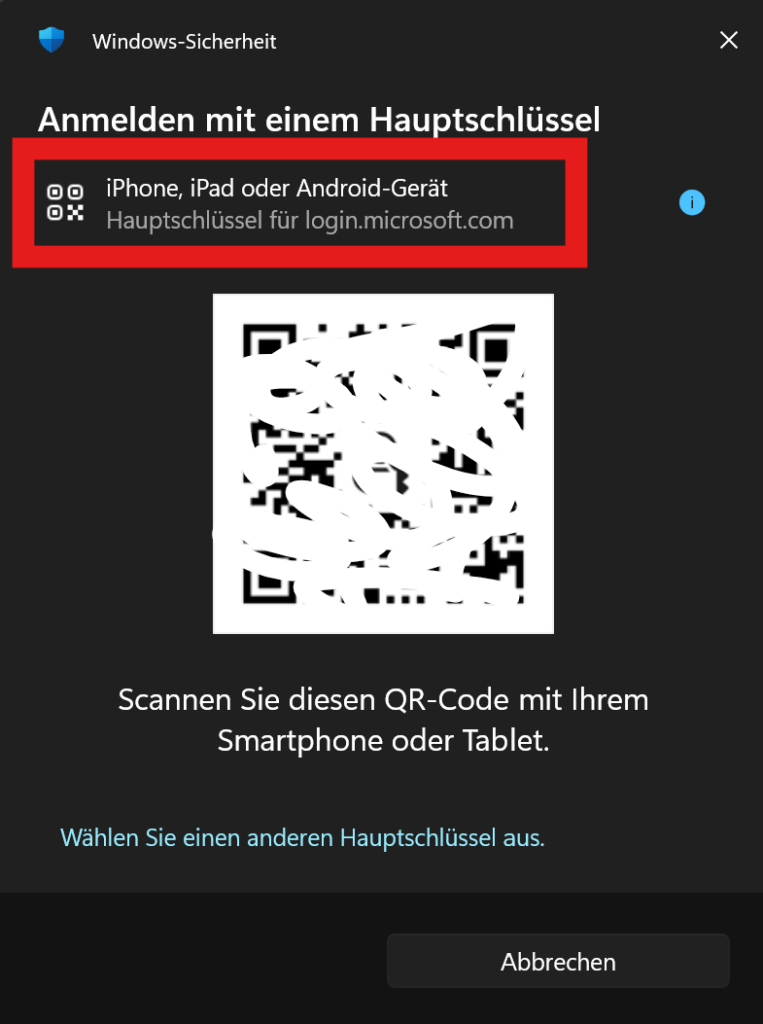
13. Wenn sich mit dem Konto nun angemeldet wird, muss hier der QR-Code gesannt werden.